Un détail vous semble incorrect sur une facture, un domaine ou un projet, et vous voulez qu'une personne y jette un œil. Le moyen le plus rapide de nous joindre est un ticket ouvert depuis votre espace client Linkysoft, parce qu'il arrive directement à l'équipe qui traite ce type de demande et qu'il garde toutes les réponses dans un seul fil au lieu d'une chaîne d'e-mails éparpillée. Suivez les sept étapes ci-dessous dans l'ordre, de la connexion jusqu'à l'affichage de votre ticket avec sa référence. Aucune compétence technique n'est nécessaire.
Étape un : connectez-vous à votre espace client
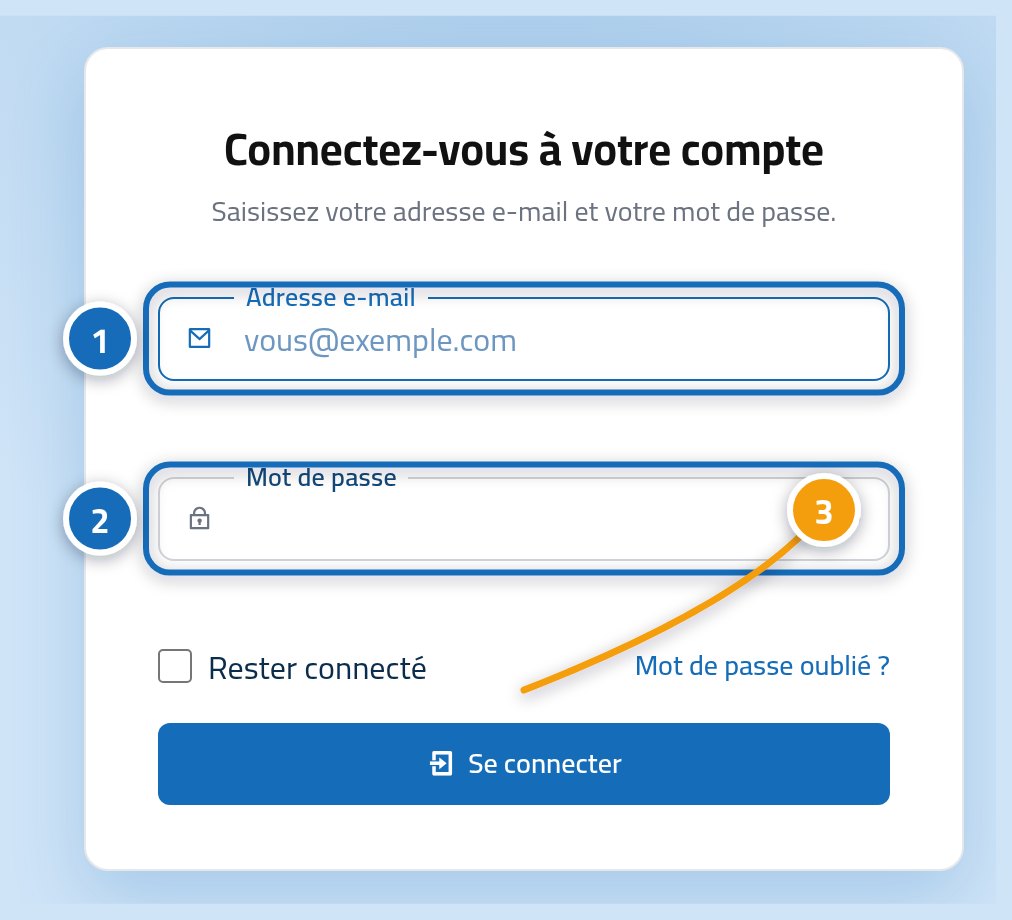
Commencez par la page de connexion de la console Linkysoft, à l'adresse https://www.storek.app/console?lang=fr. Saisissez l'adresse e-mail avec laquelle votre compte est enregistré (1) puis votre mot de passe (2), et appuyez sur le bouton Se connecter (3). Si le mot de passe ne vous revient pas, utilisez le lien Mot de passe oublié ? sous le formulaire et suivez l'e-mail que nous vous envoyons.
Étape deux : cliquez sur Tickets dans le menu latéral
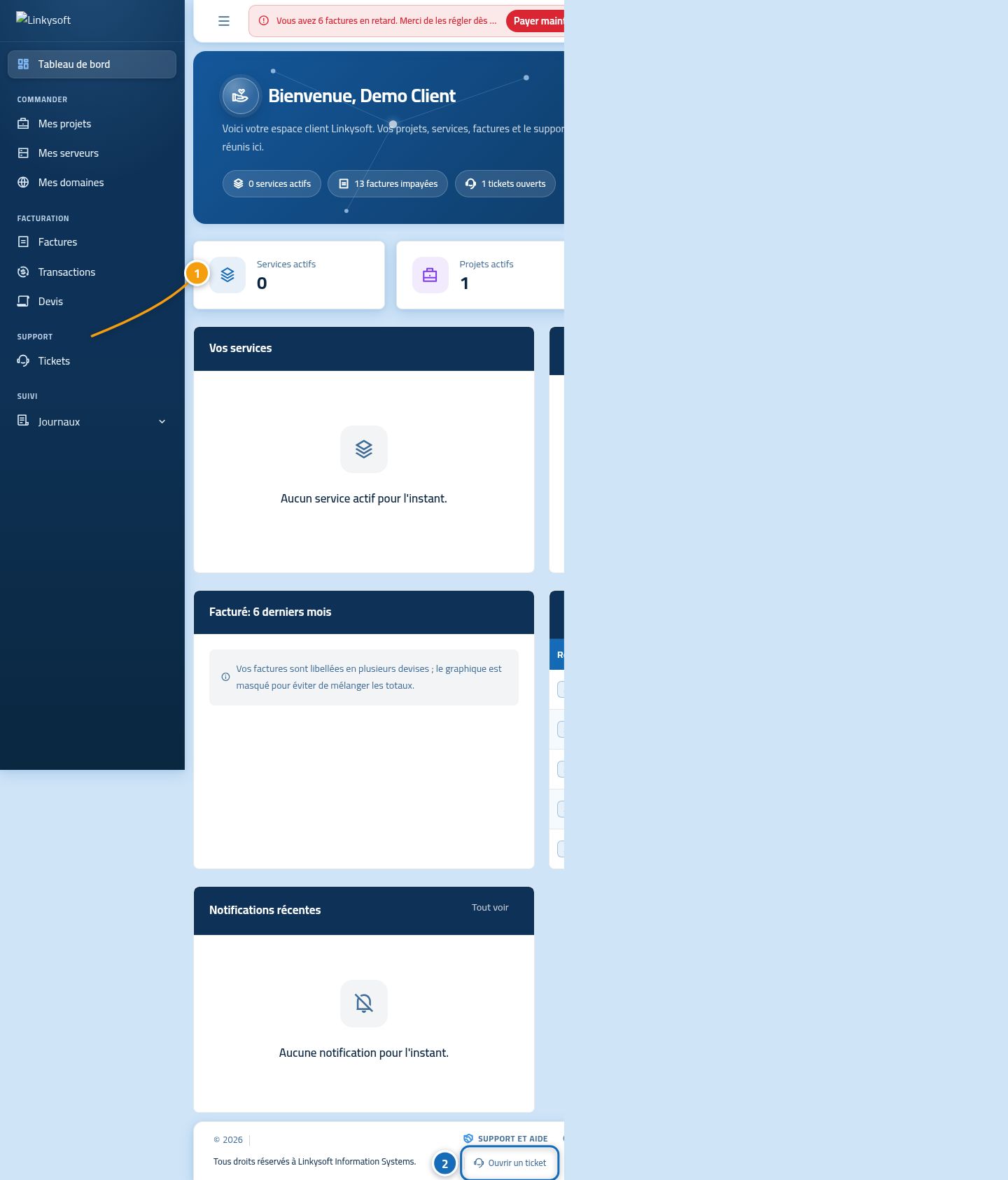
Le tableau de bord s'ouvre sur un résumé de votre compte. Dans le menu latéral à gauche, cliquez sur Tickets (1) : la liste de toutes les demandes que vous nous avez envoyées jusqu'ici s'affiche. Un bouton Ouvrir un ticket (2) se trouve aussi plus bas dans la page si vous préférez aller directement au formulaire.
Étape trois : appuyez sur Nouveau ticket
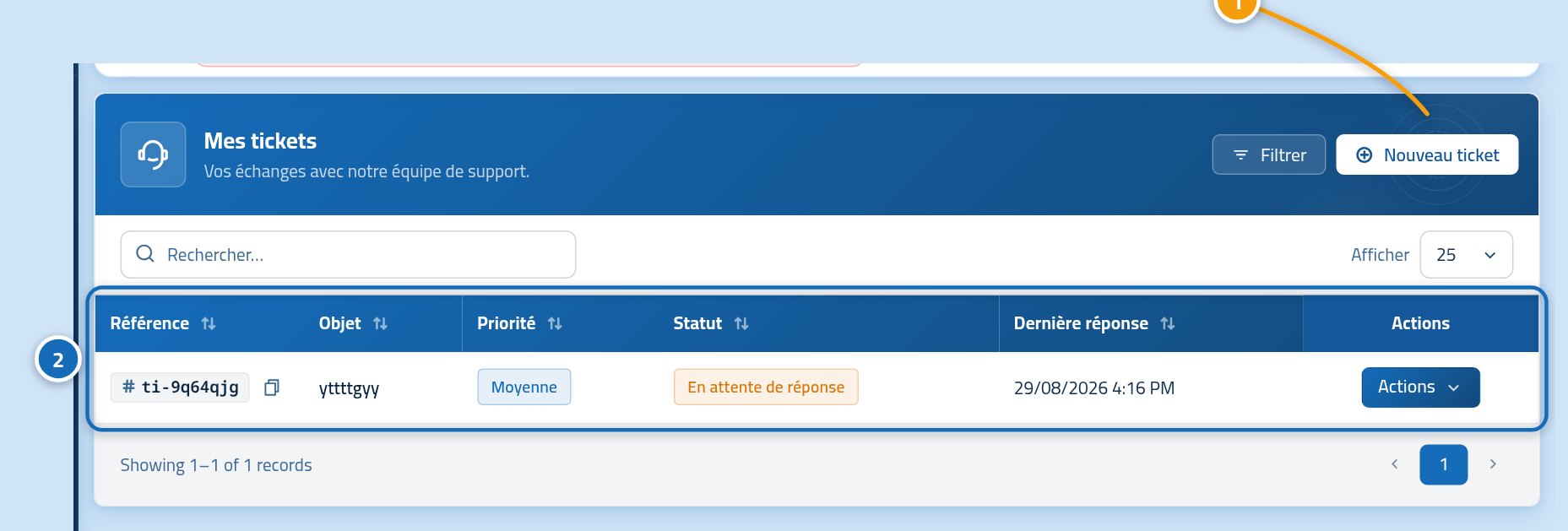
Cette page liste tous les tickets que vous avez ouverts, chacun avec sa référence et son état actuel, ce qui vous permet de vérifier si vous avez déjà posé la même question. Appuyez sur Nouveau ticket (1) en haut de la liste. Si la liste est vide, c'est normal pour une première demande et le bouton se trouve au même endroit.
Étape quatre : dites sur quoi porte le ticket
Le formulaire demande d'abord sur quoi porte votre demande avant d'en demander le détail, car c'est cela qui décide qui la lira. Remplissez le haut du formulaire dans l'ordre : un objet court (1), le service ou le projet auquel la demande se rattache (2), l'équipe qui doit s'en charger (3) et le degré d'urgence (4). Un objet comme Facture in-5yo8dq8 non marquée comme payée arrive plus vite à la bonne personne que Aidez-moi s'il vous plaît.
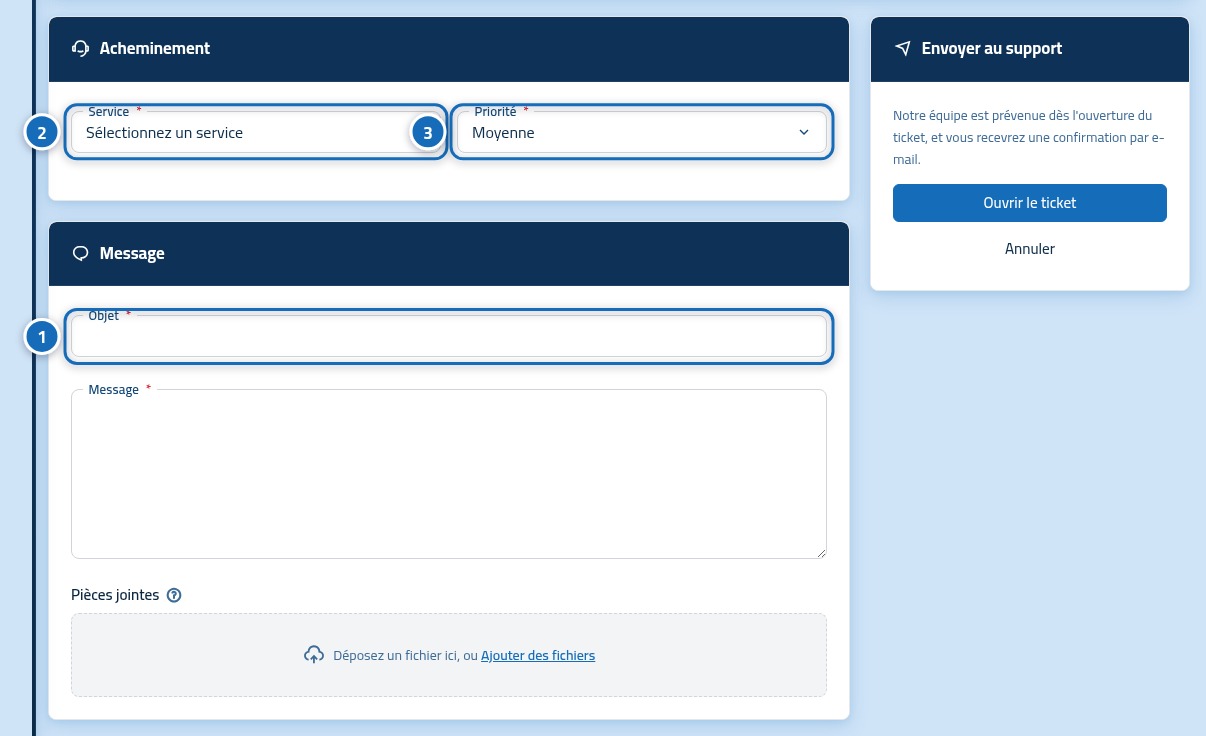
- Objet : une ligne qui nomme le problème et l'élément qu'il touche.
- Service ou projet : choisissez celui que la demande concerne, pour que nous ouvrions le bon dossier.
- Département : l'équipe qui doit la lire, par exemple la facturation ou le support technique.
- Priorité : normale pour une question, élevée quand quelque chose ne fonctionne plus du tout.
Étape cinq : rédigez votre message et joignez ce qui peut aider
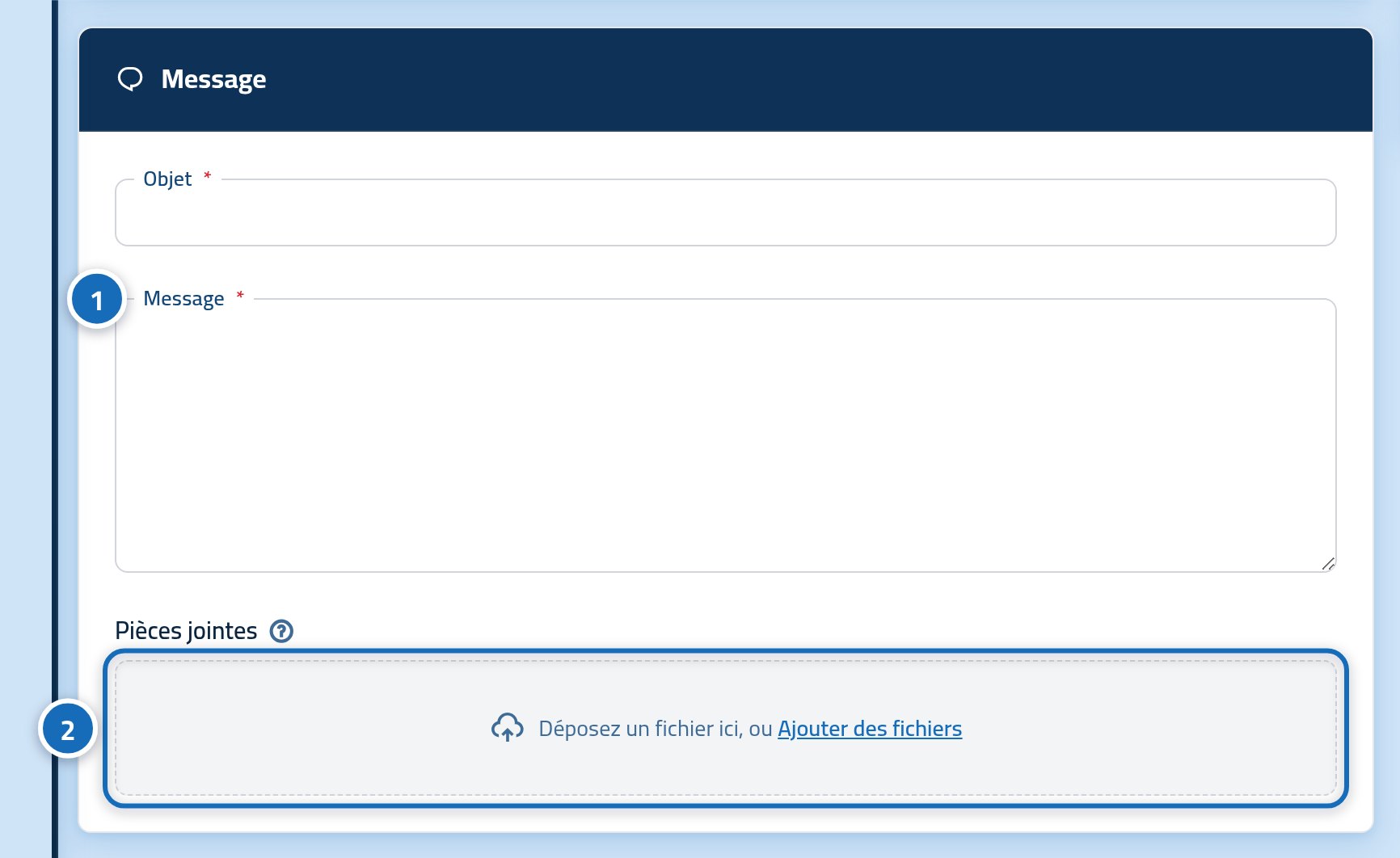
Expliquez maintenant la demande elle-même dans la zone Message (1). Dites-nous ce que vous avez fait, ce que vous attendiez et ce qui s'est passé à la place, et citez la référence de la facture, du domaine ou du projet concerné. Si une image explique la chose plus vite qu'un paragraphe, joignez-la avec le bouton Ajouter des fichiers (2), qui accepte les captures d'écran et les documents.
Étape six : appuyez sur le bouton d'envoi
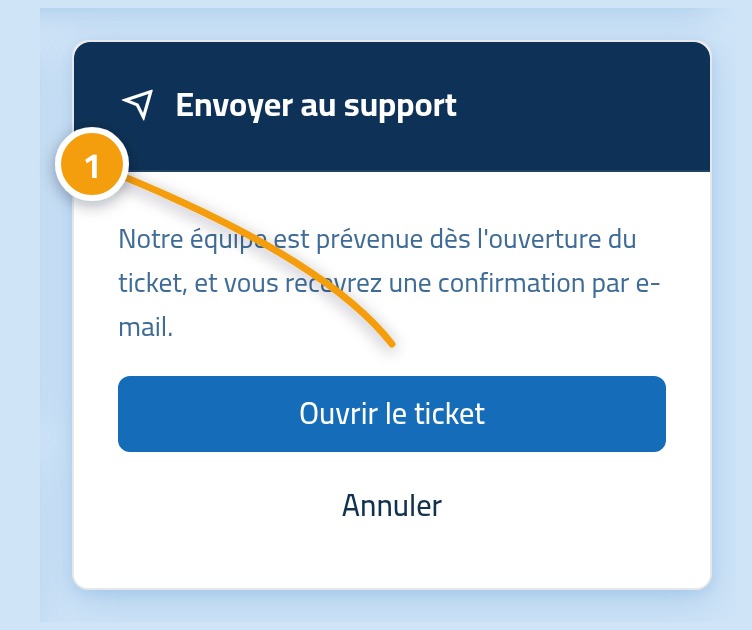
Relisez le formulaire une dernière fois, puis appuyez sur le bouton Ouvrir le ticket (1) en bas de la page. Il cesse de répondre un instant pendant l'enregistrement de votre ticket : appuyez une seule fois et patientez plutôt que d'appuyer de nouveau, car un second appui peut vous laisser deux tickets sur le même sujet.
Étape sept : vérifiez que votre ticket apparaît dans la liste
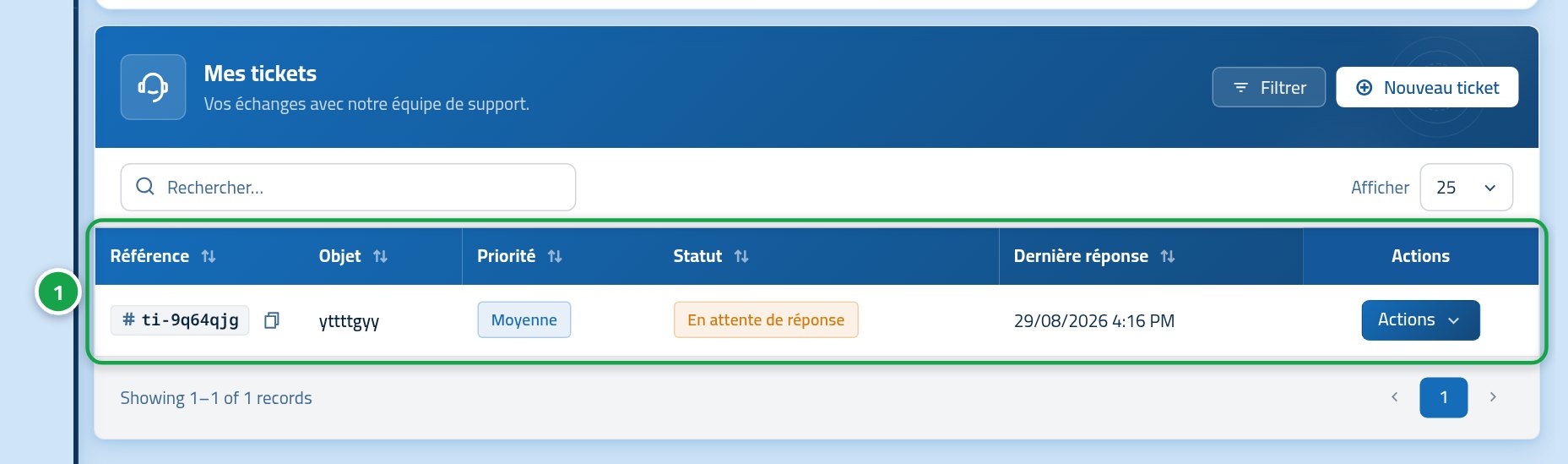
Vous revenez sur la page des tickets et votre demande figure maintenant en haut de la liste (1), avec sa propre référence (2) et le statut ouvert (3). Notez cette référence : la citer dans un e-mail ou au téléphone nous indique tout de suite de quelle conversation vous parlez. Linkysoft vous envoie un e-mail dès que la première réponse est publiée.
Et si quelque chose sur le formulaire vous bloque
À ce stade, la plupart des problèmes viennent de quelques petites choses, et chacune a une réponse rapide. Parcourez cette liste avant de réessayer, et si rien ne correspond, joignez-nous depuis la page Nous contacter en précisant ce que le formulaire vous a affiché.
- Le bouton Nouveau ticket ne fait rien : votre session a sans doute expiré, reconnectez-vous à la console et revenez à la page des tickets.
- La liste Service est vide : votre compte n'a pas encore de service actif, ce n'est pas grave, choisissez le département général et décrivez la demande dans le message.
- La pièce jointe est refusée : le fichier est trop volumineux ou d'un type que nous n'acceptons pas, envoyez plutôt une capture d'écran en PNG ou en JPG.
- Un message rouge s'affiche sous un champ : ce champ est obligatoire ou trop court, complétez-le et appuyez de nouveau sur le bouton d'envoi.
Après l'envoi
Un ticket est une conversation, pas un formulaire que l'on dépose une fois, donc l'essentiel commence après l'envoi. Vous pouvez le suivre et y répondre depuis l'endroit même où vous l'avez ouvert, et le fait de tout garder dans un seul fil permet à la personne qui le prend en charge de voir toute l'histoire.
- Ouvrez le ticket depuis votre liste de tickets pour lire les réponses et ajouter des précisions.
- Répondez dans le même ticket au lieu d'en ouvrir un nouveau sur le même sujet.
- Surveillez votre messagerie, car chaque réponse de notre équipe y est annoncée.
- Fermez vous-même le ticket une fois l'affaire réglée, ou laissez-le : il se ferme tout seul après une période sans activité.