هناك شيء يبدو خاطئًا في فاتورة أو نطاق أو مشروع، وتريد شخصًا يطّلع عليه. أسرع طريقة للوصول إلينا هي تذكرة دعم تفتحها من منطقة العملاء في لينكي سوفت، لأنها تصل مباشرة إلى الفريق الذي يتولى هذا النوع من الطلبات، وتحفظ كل الردود في مسار واحد بدل سلسلة رسائل بريد متفرقة. اتبع الخطوات السبع التالية بالترتيب، من تسجيل الدخول حتى ظهور تذكرتك في القائمة ومعها رقمها المرجعي، ولا تحتاج إلى أي خبرة تقنية.
الخطوة الأولى: سجّل الدخول إلى منطقة العملاء
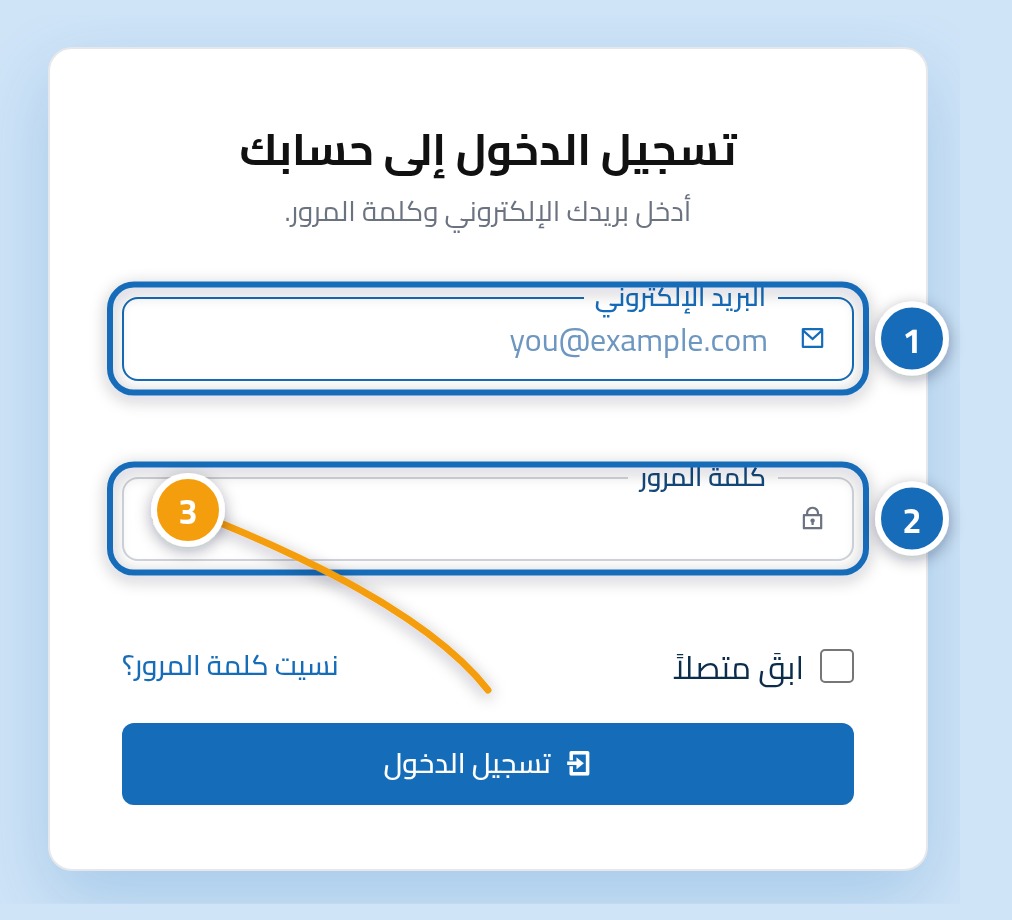
ابدأ من صفحة تسجيل الدخول إلى وحدة تحكم لينكي سوفت على https://www.storek.app/console?lang=ar. اكتب البريد الإلكتروني المسجَّل به حسابك (1) وكلمة المرور (2)، ثم اضغط زر تسجيل الدخول (3). وإذا لم تتذكر كلمة المرور، استخدم رابط نسيت كلمة المرور؟ أسفل النموذج واتبع الرسالة التي نرسلها إليك.
الخطوة الثانية: اضغط التذاكر في القائمة الجانبية
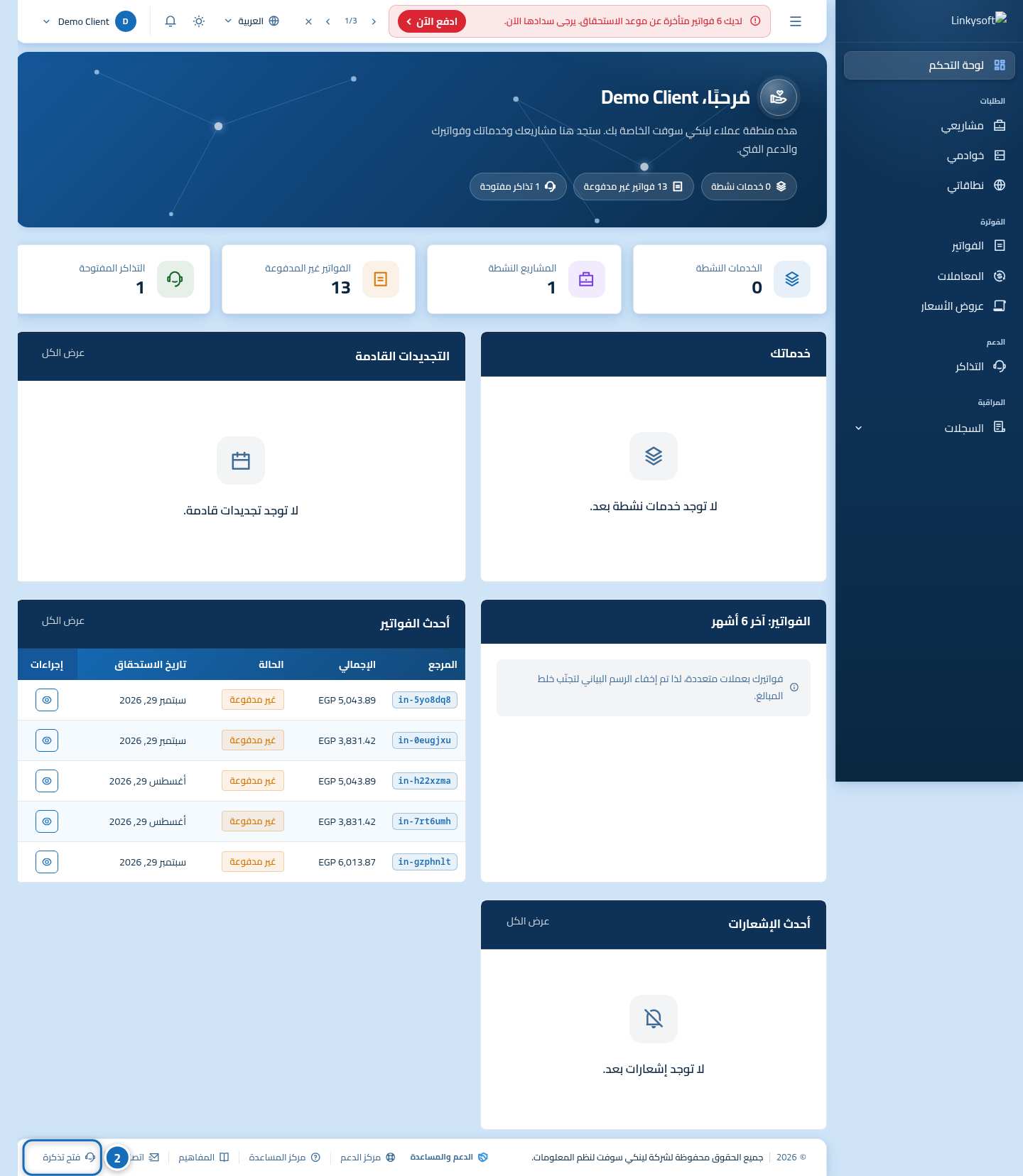
تفتح لوحة التحكم على ملخص لحسابك. من القائمة الجانبية اضغط التذاكر (1)، فتظهر لك قائمة بكل طلب أرسلته إلينا حتى الآن. وهناك أيضًا زر فتح تذكرة (2) في أسفل الصفحة إن كنت تفضّل الذهاب إلى النموذج مباشرة.
الخطوة الثالثة: اضغط تذكرة جديدة
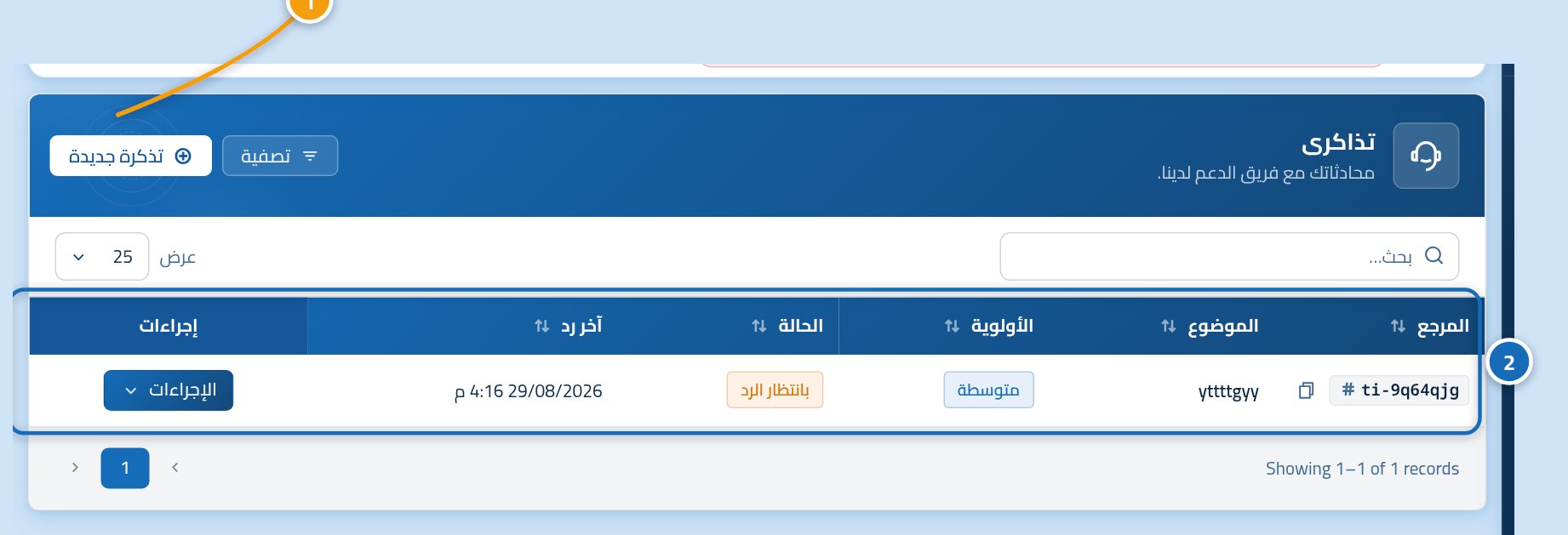
تعرض هذه الصفحة كل تذكرة فتحتها، ومع كل واحدة رقمها المرجعي وحالتها الحالية، حتى تتأكد إن كنت قد سألت عن الأمر نفسه من قبل. اضغط تذكرة جديدة (1) في أعلى القائمة. وإذا كانت القائمة فارغة فهذا طبيعي في أول طلب، والزر في مكانه نفسه.
الخطوة الرابعة: حدّد موضوع التذكرة
يسألك النموذج عن موضوع طلبك قبل أن يسألك عن التفاصيل، لأن هذا هو ما يحدد من يقرأه. املأ أعلى النموذج بالترتيب: سطر موضوع قصير (1)، ثم الخدمة أو المشروع الذي يخصه الطلب (2)، ثم الفريق الذي يتولاه (3)، ثم درجة الاستعجال (4). وموضوع مثل الفاتورة in-5yo8dq8 لا تظهر مدفوعة يصل إلى الشخص المناسب أسرع من موضوع مثل أرجو المساعدة.
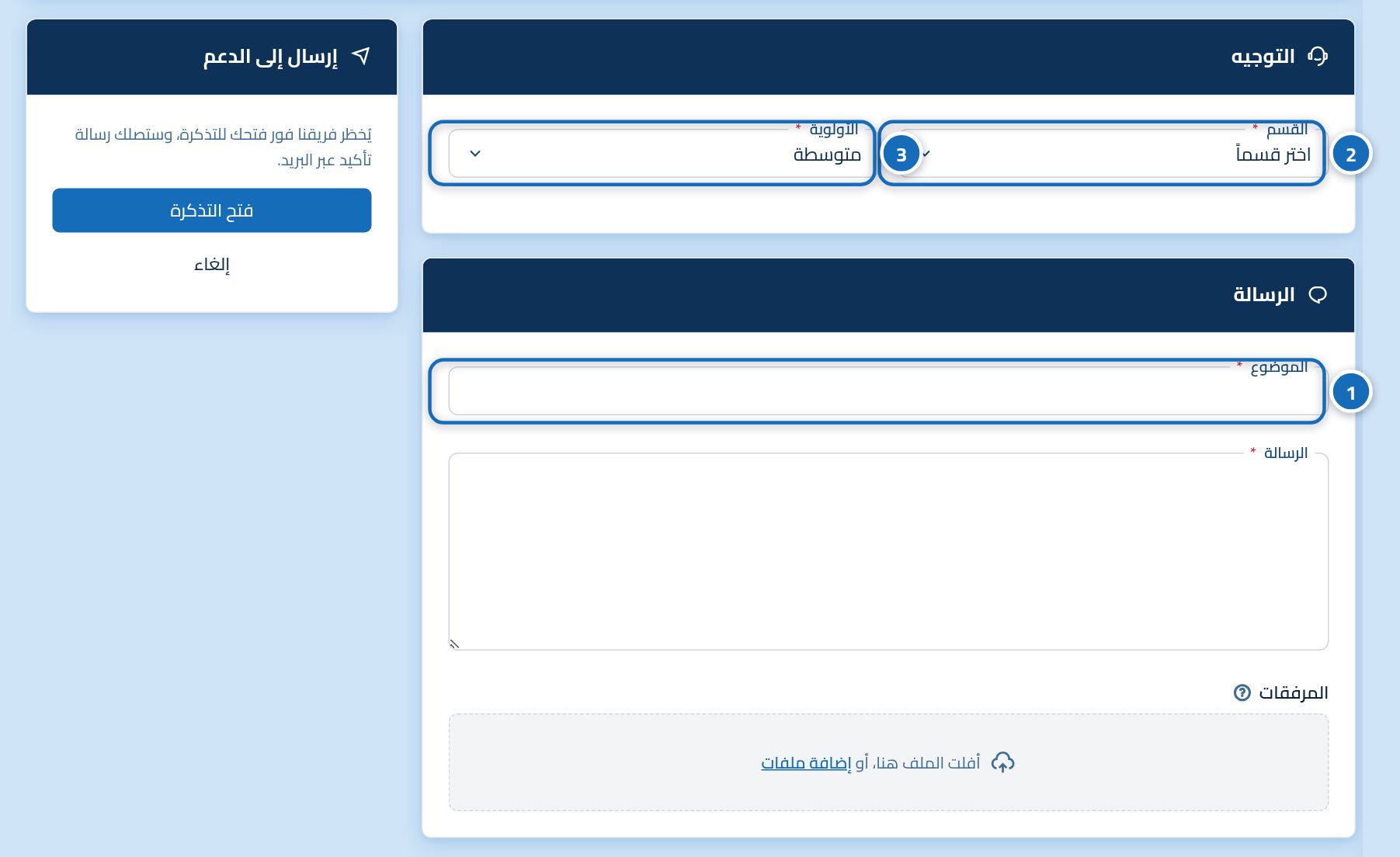
- الموضوع: سطر واحد يسمّي المشكلة والشيء المتأثر بها.
- الخدمة أو المشروع: اختر ما يخصه الطلب، حتى نفتح الملف الصحيح.
- القسم: الفريق الذي ينبغي أن يقرأ الطلب، مثل الفوترة أو الدعم الفني.
- الأولوية: عادية للسؤال، ومرتفعة حين يكون هناك شيء متوقف تمامًا.
الخطوة الخامسة: اكتب رسالتك وأرفق ما يفيد
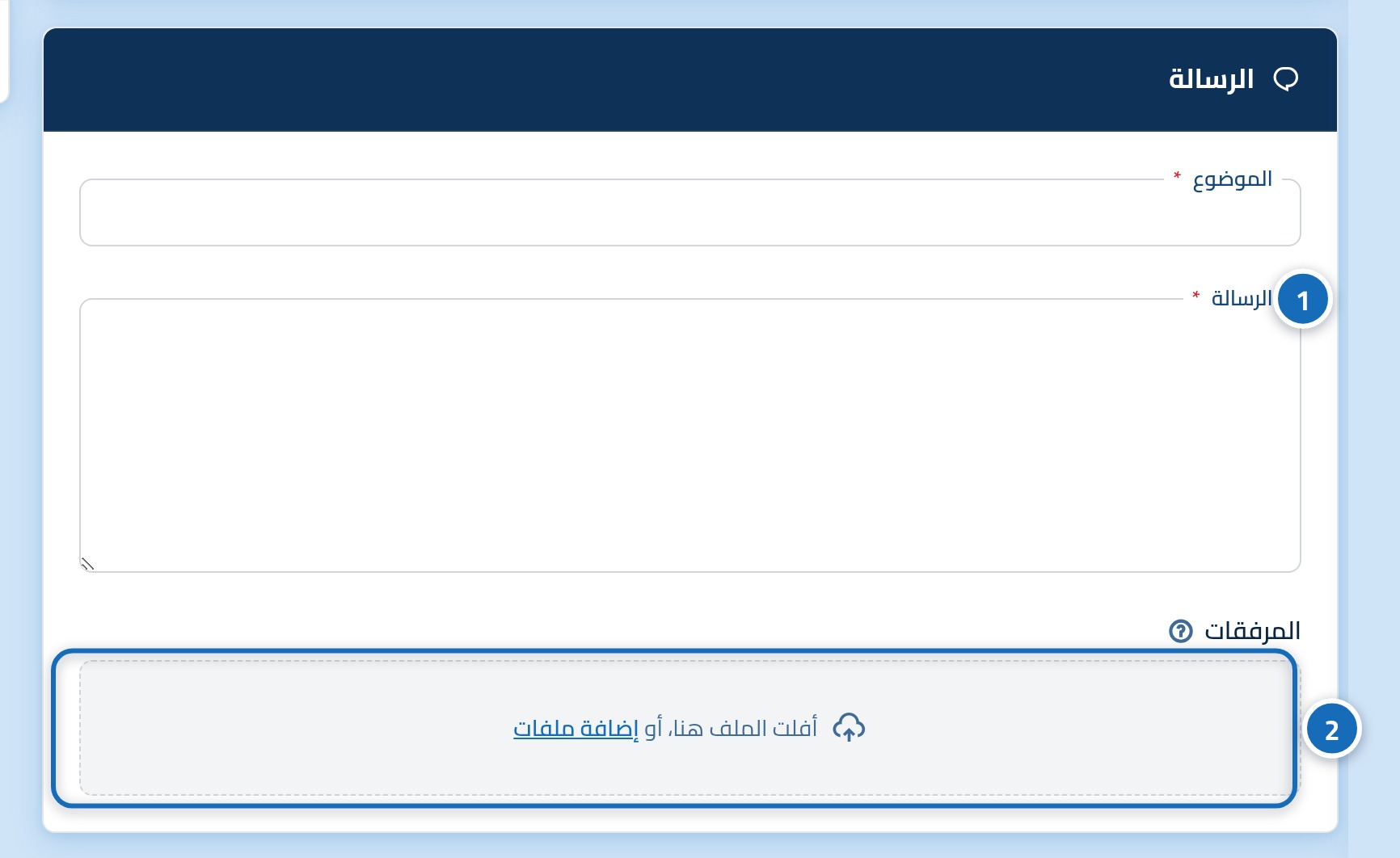
اشرح الآن الطلب نفسه في صندوق الرسالة (1). قل لنا ماذا فعلت، وماذا كنت تتوقع، وماذا حدث بدلًا من ذلك، واذكر رقم الفاتورة أو النطاق أو المشروع المعني. وإذا كانت الصورة تشرح الأمر أسرع من فقرة، أرفقها بزر الملفات (2) الذي يقبل صور الشاشة والمستندات.
الخطوة السادسة: اضغط زر الإرسال
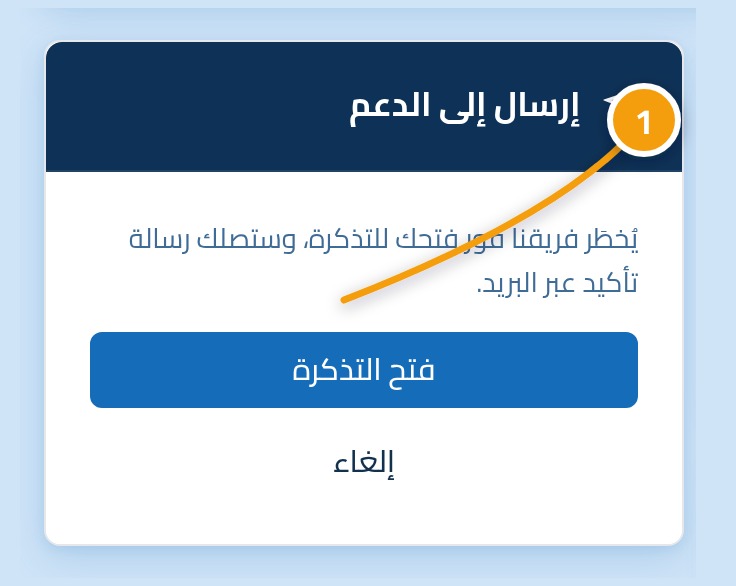
راجع النموذج مرة أخيرة، ثم اضغط زر فتح التذكرة (1) في الأسفل. يتوقف الزر عن الاستجابة للحظة بينما تُحفظ تذكرتك، لذلك اضغطه مرة واحدة وانتظر بدل الضغط ثانية، لأن ضغطة ثانية قد تترك لديك تذكرتين عن الأمر نفسه.
الخطوة السابعة: تأكد من ظهور تذكرتك في القائمة
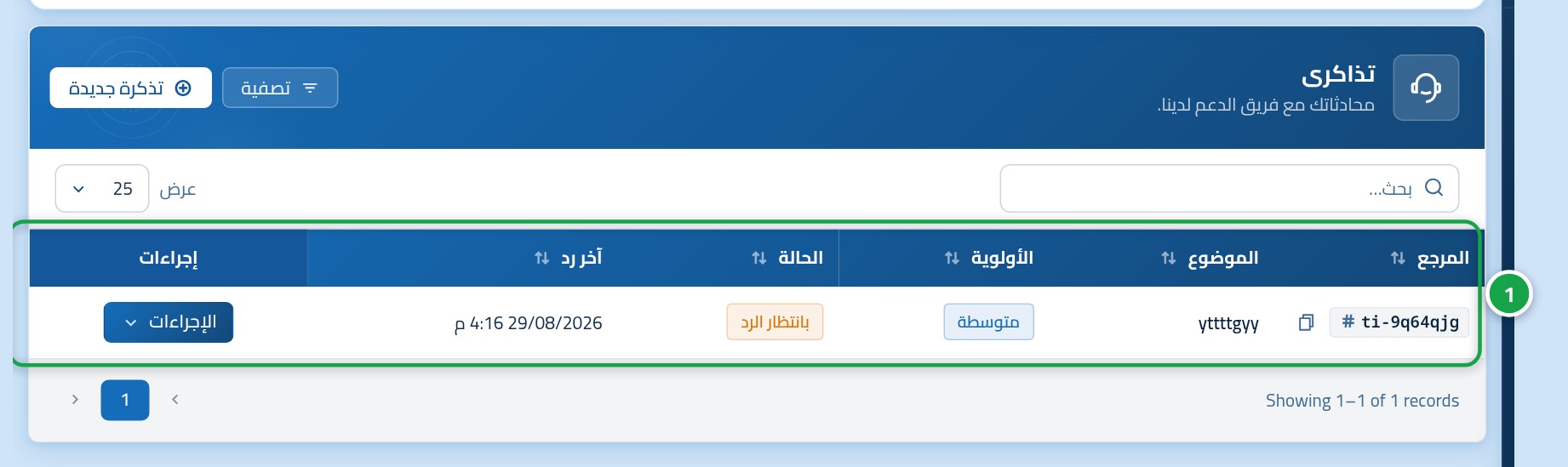
تعود إلى صفحة التذاكر وتجد طلبك الآن في أعلى القائمة (1) ومعه رقمه المرجعي (2) وحالته مفتوحة (3). دوّن هذا الرقم، فذكره في رسالة بريد أو في مكالمة يخبرنا فورًا بالمحادثة التي تقصدها. ويرسل لينكي سوفت إليك رسالة بريد لحظة نشر أول رد.
ماذا لو أوقفك شيء في النموذج
معظم ما يتعثر في هذه المرحلة يعود إلى عدد قليل من الأمور الصغيرة، ولكل منها حل سريع. راجع هذه القائمة قبل أن تحاول من جديد، وإن لم ينطبق عليك أي منها فتواصل معنا عبر صفحة اتصل بنا واذكر ما قاله لك النموذج.
- زر تذكرة جديدة لا يستجيب: على الأرجح انتهت جلستك، فسجّل الدخول مرة أخرى من وحدة التحكم وعُد إلى صفحة التذاكر.
- قائمة الخدمات فارغة: حسابك ليس فيه خدمة نشطة بعد، وهذا لا بأس به، فاختر القسم العام واشرح الطلب في الرسالة.
- المرفق مرفوض: إما أن حجمه كبير أو أن نوعه غير مقبول لدينا، فأرسل صورة للشاشة بصيغة PNG أو JPG بدلًا منه.
- تظهر رسالة حمراء أسفل أحد الحقول: هذا الحقل مطلوب أو نصه قصير جدًا، فاملأه واضغط الإرسال مرة أخرى.
بعد أن ترسلها
التذكرة محادثة وليست نموذجًا ترسله مرة واحدة، لذلك يبدأ الجزء المفيد بعد ضغطك زر الإرسال. تستطيع متابعتها والرد عليها من المكان نفسه الذي فتحتها منه، وإبقاؤها في مسار واحد هو ما يجعل من يتولاها يرى القصة كاملة.
- افتح التذكرة من قائمة تذاكرك لقراءة الردود وإضافة تفاصيل جديدة.
- ردّ داخل التذكرة نفسها بدل فتح تذكرة جديدة عن الموضوع نفسه.
- تابع بريدك الإلكتروني، فكل رد من فريقنا يصلك إشعار به هناك.
- أغلق التذكرة بنفسك حين تنتهي المسألة، أو اتركها فتُغلق تلقائيًا بعد فترة من الهدوء.