Auf einer Rechnung, bei einer Domain oder in einem Projekt stimmt etwas nicht, und Sie möchten, dass sich ein Mensch das ansieht. Am schnellsten erreichen Sie uns über ein Support-Ticket aus Ihrem Linkysoft Kundenbereich, denn es landet direkt bei dem Team, das solche Anfragen bearbeitet, und alle Antworten bleiben in einem Verlauf statt in einer verstreuten E-Mail-Kette. Folgen Sie den sieben Schritten unten der Reihe nach, von der Anmeldung bis zu dem Moment, in dem Ihr Ticket mit seiner Referenz in der Liste steht. Technische Vorkenntnisse brauchen Sie dafür nicht.
Schritt eins: Melden Sie sich in Ihrem Kundenbereich an
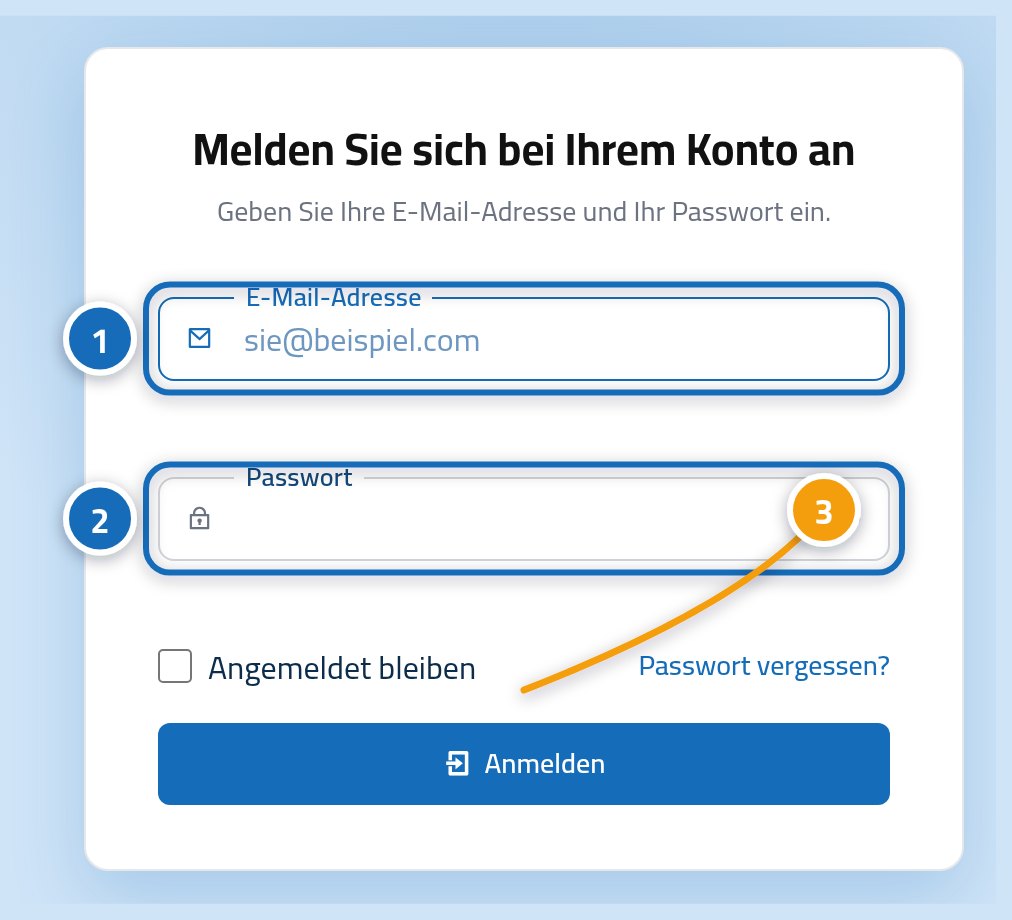
Beginnen Sie auf der Anmeldeseite der Linkysoft Konsole unter https://www.storek.app/console?lang=de. Geben Sie die E-Mail-Adresse ein, mit der Ihr Konto registriert ist (1), dazu Ihr Passwort (2), und klicken Sie dann auf Anmelden (3). Falls Ihnen das Passwort nicht mehr einfällt, nutzen Sie den Link Passwort vergessen? unter dem Formular und folgen Sie der E-Mail, die wir Ihnen schicken.
Schritt zwei: Klicken Sie im Seitenmenü auf Tickets
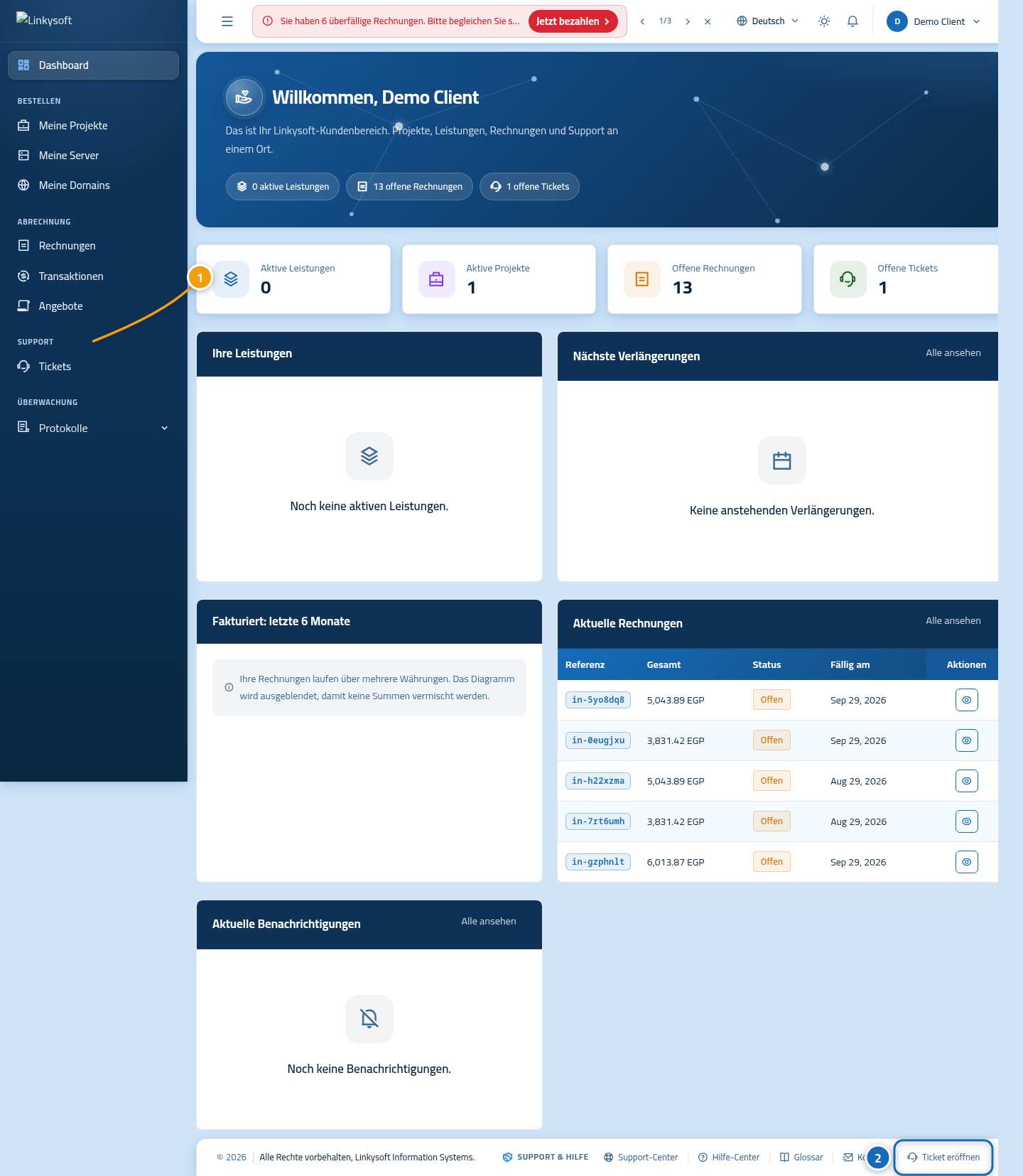
Das Dashboard öffnet sich mit einer Übersicht Ihres Kontos. Klicken Sie im Seitenmenü links auf Tickets (1), womit sich die Liste aller Anfragen öffnet, die Sie uns bisher geschickt haben. Weiter unten auf der Seite finden Sie außerdem die Schaltfläche Ticket eröffnen (2), falls Sie lieber direkt zum Formular möchten.
Schritt drei: Klicken Sie auf Neues Ticket
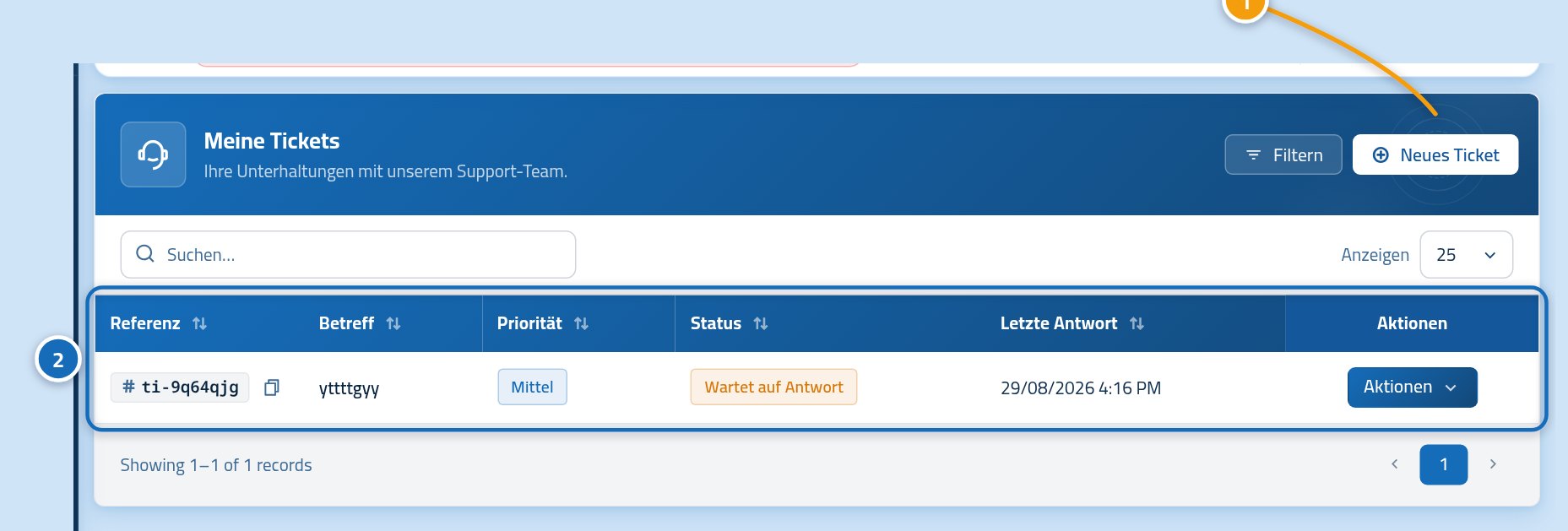
Diese Seite listet jedes Ticket auf, das Sie eröffnet haben, jeweils mit seiner Referenz und seinem aktuellen Status, sodass Sie prüfen können, ob Sie dasselbe schon einmal angefragt haben. Klicken Sie oben in der Liste auf Neues Ticket (1). Ist die Liste leer, ist das bei einer ersten Anfrage normal, und die Schaltfläche steht an derselben Stelle.
Schritt vier: Sagen Sie, worum es in dem Ticket geht
Das Formular fragt zuerst, was Ihre Anfrage betrifft, und erst danach nach den Einzelheiten, denn davon hängt ab, wer sie liest. Füllen Sie den oberen Teil der Reihe nach aus: einen kurzen Betreff (1), die Leistung oder das Projekt, zu dem die Anfrage gehört (2), das zuständige Team (3) und wie dringend es ist (4). Ein Betreff wie Rechnung in-5yo8dq8 wird nicht als bezahlt angezeigt erreicht die richtige Person schneller als Bitte um Hilfe.
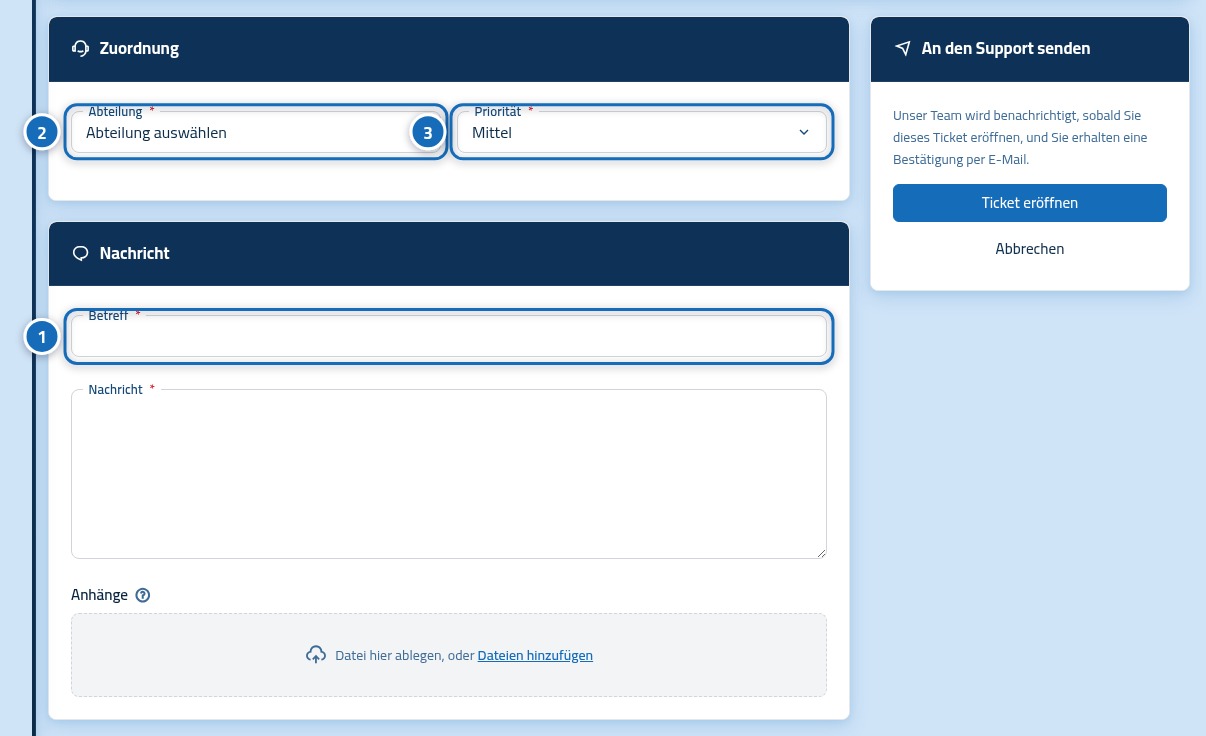
- Betreff: eine Zeile, die das Problem und die betroffene Sache benennt.
- Leistung oder Projekt: Wählen Sie das, worum es in der Anfrage geht, damit wir die richtige Akte öffnen.
- Abteilung: das Team, das mitlesen soll, zum Beispiel Buchhaltung oder technischer Support.
- Priorität: normal bei einer Frage, hoch, wenn etwas gar nicht mehr funktioniert.
Schritt fünf: Schreiben Sie Ihre Nachricht und hängen Sie Nützliches an
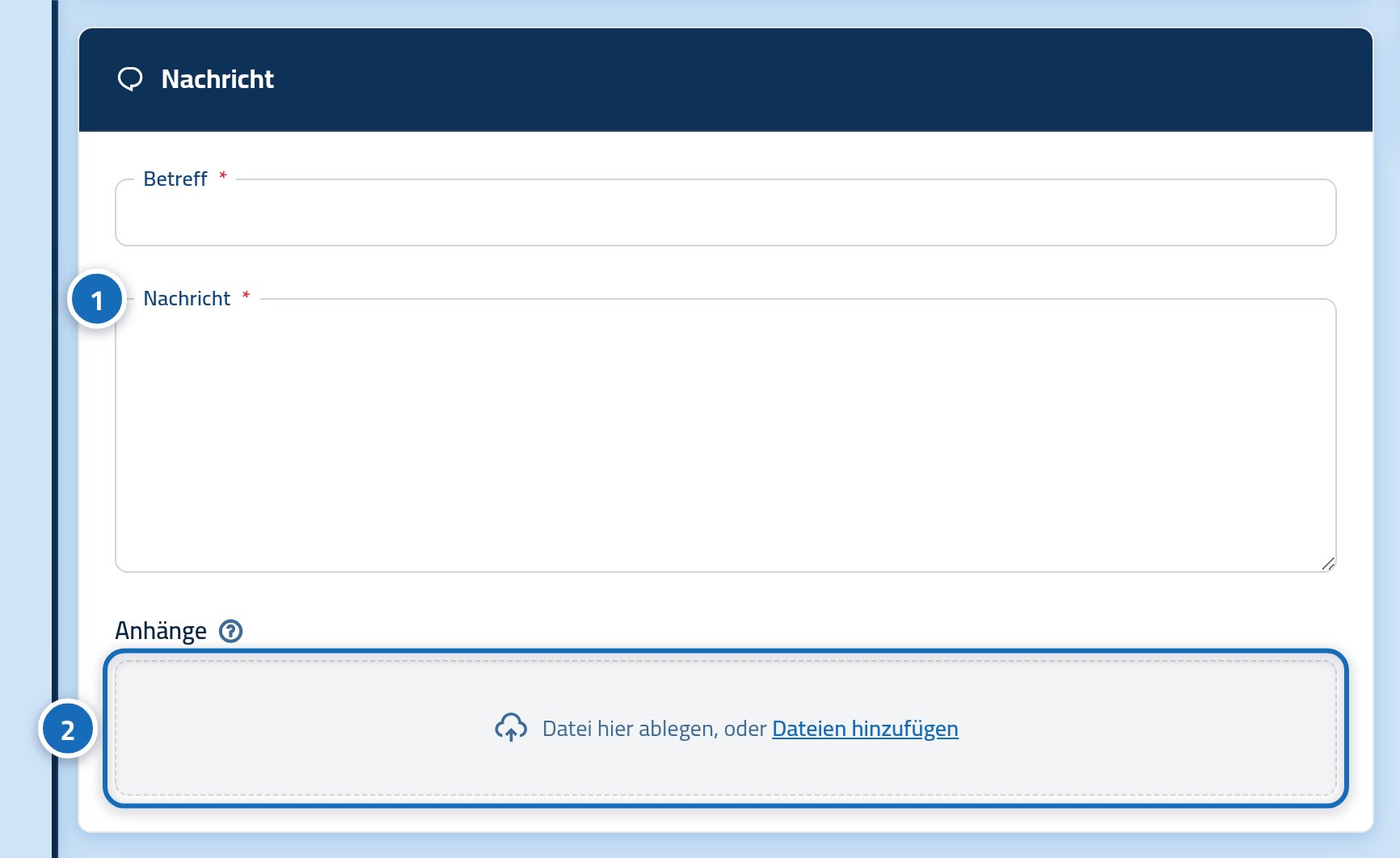
Jetzt erklären Sie Ihr Anliegen selbst im Feld Nachricht (1). Schreiben Sie uns, was Sie getan haben, was Sie erwartet haben und was stattdessen passiert ist, und nennen Sie die Referenz der betroffenen Rechnung, Domain oder des Projekts. Wenn ein Bild schneller erklärt als ein Absatz, hängen Sie es über die Schaltfläche für Dateien an (2), die Screenshots und Dokumente annimmt.
Schritt sechs: Klicken Sie auf die Schaltfläche zum Absenden
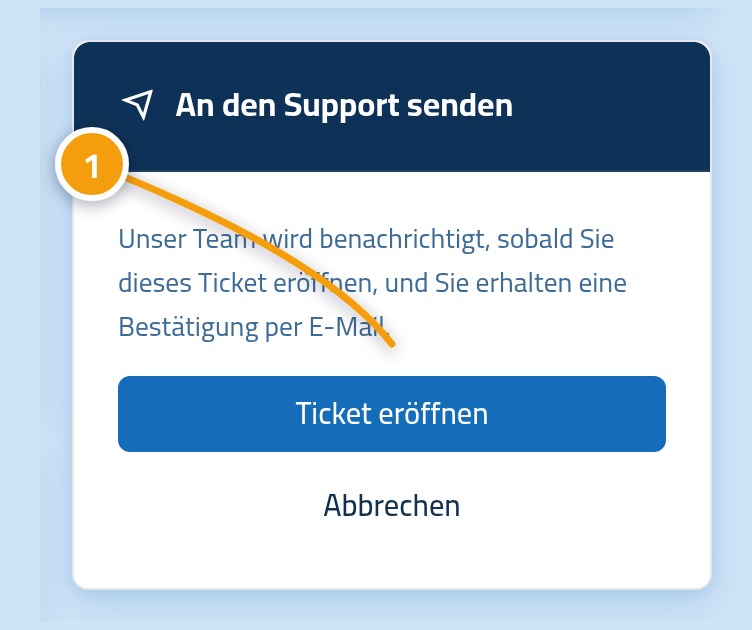
Lesen Sie das Formular noch einmal durch und klicken Sie dann unten auf die Schaltfläche zum Absenden (1). Sie reagiert einen Moment lang nicht, während Ihr Ticket gespeichert wird, klicken Sie also einmal und warten Sie, statt ein zweites Mal zu klicken, denn ein zweiter Klick kann Ihnen zwei Tickets zur selben Sache einbringen.
Schritt sieben: Prüfen Sie, ob Ihr Ticket in der Liste steht
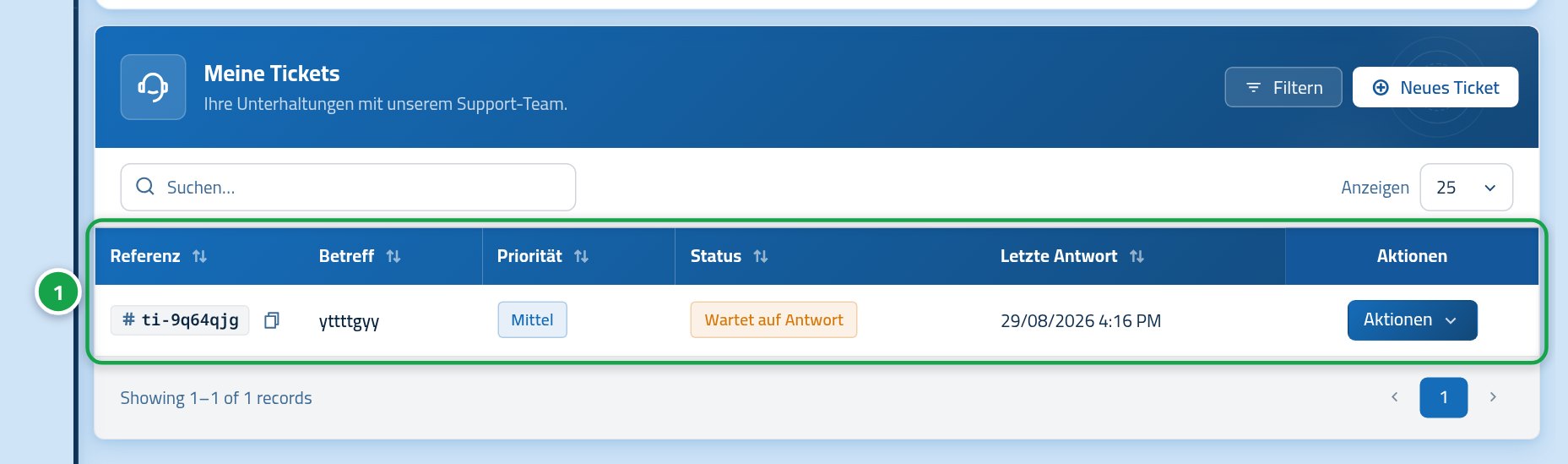
Sie landen wieder auf der Ticket-Seite, und Ihre Anfrage steht nun ganz oben in der Liste (1), mit einer eigenen Referenz (2) und dem Status offen (3). Notieren Sie sich die Referenz, denn wenn Sie sie in einer E-Mail oder am Telefon nennen, wissen wir sofort, welches Gespräch Sie meinen. Linkysoft schickt Ihnen eine E-Mail, sobald die erste Antwort eingestellt ist.
Was tun, wenn das Formular Sie aufhält
Die meisten Probleme an dieser Stelle haben eine von wenigen kleinen Ursachen, und für jede gibt es eine schnelle Antwort. Gehen Sie diese Liste durch, bevor Sie es erneut versuchen, und wenn nichts davon passt, erreichen Sie uns über die Kontaktseite, wo Sie bitte angeben, was das Formular Ihnen gemeldet hat.
- Die Schaltfläche Neues Ticket reagiert nicht: Vermutlich ist Ihre Sitzung abgelaufen, melden Sie sich also in der Konsole erneut an und kehren Sie zur Ticket-Seite zurück.
- Die Liste der Leistungen ist leer: Ihr Konto hat noch keine aktive Leistung, was in Ordnung ist, wählen Sie die allgemeine Abteilung und beschreiben Sie Ihr Anliegen in der Nachricht.
- Der Anhang wird abgelehnt: Er ist entweder zu groß oder ein Dateityp, den wir nicht annehmen, schicken Sie stattdessen einen Screenshot als PNG oder JPG.
- Unter einem Feld erscheint eine rote Meldung: Dieses Feld ist Pflicht oder zu kurz, füllen Sie es aus und klicken Sie erneut auf Absenden.
Nachdem Sie es abgeschickt haben
Ein Ticket ist ein Gespräch und kein Formular, das Sie einmal einwerfen, deshalb beginnt der nützliche Teil erst nach dem Absenden. Sie verfolgen und beantworten es an derselben Stelle, an der Sie es eröffnet haben, und genau dieser eine Verlauf sorgt dafür, dass die Person, die es übernimmt, die ganze Geschichte sieht.
- Öffnen Sie das Ticket aus Ihrer Ticket-Liste, um Antworten zu lesen und Einzelheiten zu ergänzen.
- Antworten Sie im selben Ticket, statt zur selben Sache ein neues zu eröffnen.
- Behalten Sie Ihre E-Mails im Blick, denn jede Antwort unseres Teams wird dort angekündigt.
- Schließen Sie das Ticket selbst, sobald die Sache erledigt ist, oder lassen Sie es liegen, dann schließt es sich nach einer ruhigen Weile von allein.